Poche ore fa ho deciso di rimuovere Windows 7 dal mio Asus Eee 1015PN.
Il motivo? A freddo il sistema operativo si mangiava 580MB di memoria RAM sui 1000 disponibili e tutto il pc soffriva di rallentamenti molto pesanti e di problemi vari.
Ho dunque deciso di passare a Windows XP e, in particolare, ho installato questa versione alleggerita per netbook.
Un solo problema mi ha rallentato durante il passaggio: il mio netbook non ha il lettore cd e risultava dunque difficile installare Windows XP sul pc.
Di conseguenza mi sono attivato per trovare un modo che mi permettesse di installare Windows XP su netbook da chiavetta USB.
In rete ho trovato parecchie guide, ma nessuna realmente funzionante. Le poche che sembravano funzionare, poi, erano troppo lunghe e complicate e i dettagli per seguire con cura il procedimento erano in gran parte mancanti.
Ho dunque deciso di creare una guida personalmente, in grado di aiutare tutti gli utenti intenzionati ad installare Windows XP da chiavetta USB su qualsiasi pc. A differenza di tante altre guide, questa è stata testata personalmente da me e posso confermare che risulta perfettamente funzionante.
Vorrei precisare che la seguente guida è adatta ad ogni pc, fissi e portatili, netbook e notebook.
Vediamo insieme come fare.

Installare Windows XP da chiavetta USB

Prima di tutto, procuriamoci il materiale necessario:
  • CD di installazione di Windows XP o immagine .iso (questo dovete procurarvelo da soli icon biggrin Miglior metodo per installare Windows XP da chiavetta USB )
  • programma gratuito WinToFlash - DOWNLOAD
  • chiavetta USB da formattare da almeno 4GB
Per eseguire la procedura utilizzeremo il software WinToFlash, disponibile gratuitamente sul web. I primi step di configurazione del software saranno in lingua inglese, mentre, dopo un paio di schermate, la lingua verrà automaticamente impostata su quella italiana. In questo modo la procedura sarà ancora più semplice da seguire.
Il programma è gratuito, ma in cambio dovrete visualizzare qualche banner pubblicitario durante la fase di copia dei files. Niente di troppo invasivo.
Ricordo, inoltre, che la chiavetta USB che andremo ad utilizzare verrà formattata completamente, quindi salvatevi eventuali file importanti salvati al suo interno.
Infine, anche se la procedura è stata testata da me, ricordo che dovrete seguirla a vostro rischio e pericolo.
Detto questo, iniziamo.
Scaricato il software WinToFlash, dovrete estrarlo in una cartella sul desktop.
Successivamente copiate tutti i file contenuti sul cd di Windows XP in una cartella sempre sul desktop. Se invece avete un disco di installazione in formato .iso dovrete sempre estrarre i file al suo interno in una cartella sul desktop.
A questo punto avviate il programma WinToFlash e seguite il procedimento in lingua inglese. La configurazione durerà pochi istanti (e poche schermate) e al suo termine la lingua si imposterà automaticamente sull’italiano.
Fatto questo, avrete quasi completato il tutto. Manca solo la parte in cui il software copierà sulla chiavetta i file di installazione di Windows. Vi troverete di fronte ad una schermata come questa.
2011 03 24 230056 300x206 Miglior metodo per installare Windows XP da chiavetta USB
Nella prima riga dovrete selezionare la cartella in cui avete copiato i file di Windows XP sul desktop.
Nella seconda riga, invece, dovrete selezionare la chiavetta USB, cioè l’unità su cui i file verranno copiati e che diventerà una sorta di lettore CD per il vostro netbook.
Una volta configurati questi due parametri, selezionate il pulsante “Avanti” e seguite le istruzioni a schermo. Inizierà a questo punto il procedimento di copia, che durerà una decina di minuti circa. Quando sarà completato un messaggio vi avviserà della buona riuscita.
A questo punto estraete la chiavetta dal pc ed inseritela nella porta USB del netbook o del pc target. Ora accendete il pc target e (nel modo opportuno in base al vostro modello) avviate il sistema operativo da chiavetta USB (nel mio ad esempio dovevo premere il pulsante “Esc” subito dopo l’accensione).
Comparirà a questo punto il menu di installazione del nuovo sistema operativo e, a questo punto, non dovrete fare altro che seguire le istruzioni a schermo per completare l’installazione.
Commenti, sul post originale:
-------------------------------------II--A-R-T-I-C-O-L-O------------------------------
Mi è capitato di dover installare, in assistenza, Windows XP su un piccolo eeePC 701 e mi sono trovato di fronte a diversi problemi. La prima cosa necessaria è sicuramente avere una copia di Windows XP e successivamente scaricare USB Multiboot 10 (link alternativo). Poi bisogna avere una chiavetta USB di almeno 1 GB da poter formattare e seguire alcuni semplici passi che ci porteranno ad avere Windows XP sul nostro netbook.

Riassumendo:
  • Una penna USB o una scheda SD con una capienza di almeno 1 GB o un hard disk esterno USB
  • 3GB di spazio libero sull'hard disk del vostro PC
  • CD di installazione di Windows XP (Home o Pro è indifferente) con licenza Retail
  • Pacchetto USB_MultiBoot_10

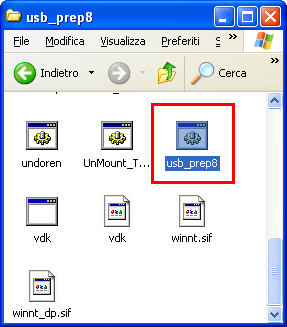
Scompattiamo USB Multiboot e inseriamo la pennina e il CD di Win XP. Apriamo il file USB_MultiBoot_10.cmd


Al prompt dei comandi premete un tasto qualsiasi per proseguire. Adesso questo script vi offre tre alternative: 
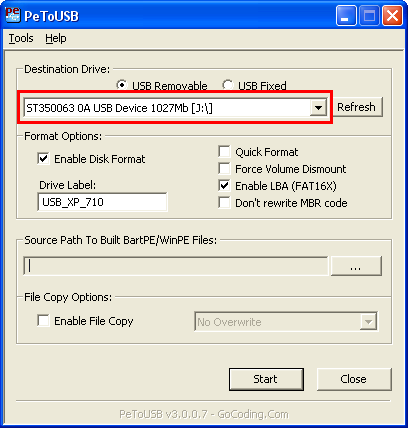
  • formattare la penna USB con PeToUSB ("P")
  • formattare la pendrive con HP USB Disk Storage Format ("H")
  • saltare la fase della formattazione ("N")

Selezioniamo il tool di HP premendo su H e dando INVIO, in quanto questo tool funziona egregiamente. Selezioniamo la pennina che dobbiamo formattare (basta fare attenzione alla lettera dell'unità, anche aprendo Risorse del Computer) e procediamo con la formattazione.

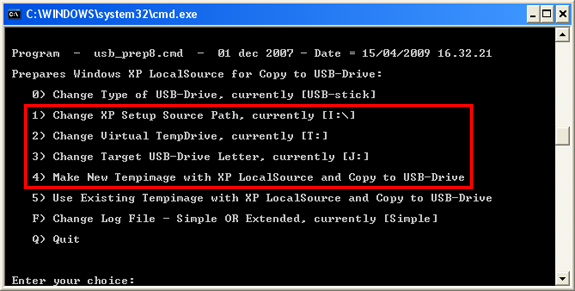
Lo script passa ora ad una fase successiva, nella quale dobbiamo indicare la lettera del dispositivo sorgente (la lettera dell'unità del CD di Windows XP) e il dispositivo di destinazione (la nostra pennina).

Se USB MultiBoot 10 riconoscerà i file di setup di Windows all'interno del CD, allora vi chiederà una serie di informazioni di pre-configurazione. E' una sorta di setup anticipato di Windows in cui dovrete indicare nome utente, password di amministrazione, fuso orario, e il seriale della licenza di Windows.

Ora basta selezionare "3" per avviare la creazione della penna USB bootabile contenente tutto il necessario per l'installazione di XP!. Fatto ciò dovrebbe darvi un altro paio di dialog e dobbiamo praticamente cliccare sempre su Yes (al "Copy Xp + USB content" e al "Change migrate.inf").

Installazione su EeePC

Finito tutto il processo controllate dal BIOS del netbook, premendo F2 nella prima schermata dopo l'avvio che la penna USB sia riconosciuta come disco principale ed eseguite il boot dalla penna. Potrebbe darsi che anche facendo così la cosa non produca i risultati sperati. Allora sempre durante la prima schermata premete ESC e scegliete il boot dalla pennina. Se anche così non riconoscesse la pennina, provate su altra porta oppure spegnete, staccate la batteria e riprovate. 

Se tutto è andato liscio allora dovrebbero apparirvi due opzioni al boot. Selezionate la seconda (TXT installation.....) e procediamo a cancellare tutte le partizioni presenti sul SSD, partizione BIOS compresa. Dopo questo step dovreste averne una unica da 3804mb; vi rimarranno 8 mb non partizionati e la partizione C da 3804 MB.

Lasciamo che l'installer provveda alla copia dei file su C: e attendiamo fino al reboot. A quel punto facciamo di nuovo partire dalla pennina [switchando con il tasto ESC all'avvio] stavolta con l'opzione GUI installation fino a quando il sistema operativo non sarà correttamente installato. Vi richiederà un secondo riavvio e a quel punto di nuovo dovremo scegliere GUI installation, altrimenti avremo l'errore che ci informa della mancanza del file hal.dll. 

Dal CD di Supporto fornito da Asus, copiatene il contenuto su una nuova chiavetta USB e installate tutti i driver mancanti sul netbook. Ora rimane da settare al meglio XP per poterlo far girare senza stressare la SSD.


POST INSTALLAZIONE

1 - Eliminiamo il file di Swap


E' un file temporaneo di Windows per soddisfare
la mancanza di memoria RAM.
Start-> Pannello di Controllo -> Sistema -> 
Scheda Avanzate

Cliccate su Impostazioni sotto al riquadro Prestazioni,
scheda Avanzate,
cliccare su
Cambia
sotto il riquadro Memoria Virtuale.

Selezionare "Nessun File di Paging" su ogni hard disk
ed ogni volta premere su Imposta
(in realtà lo dovete fare solo per il C: se volete spostare
il file di Paging su una scheda SDHC
andate su D: ed impostate la quantità di spazio
che volete lasciare a disposizione della memoria virtuale.

2 - Eliminiamo la funzione Ripristino di Sistema
Risorse del Computer -> Click destro -> Proprietà ->
scheda "Ripristino Configurazione di Sistema"

Spuntare la voce "Disattiva Ripristino Configurazione di Sistema",
premere OK e riavviare.

3 - Disattivare la funzione di Prefetch
La funzione di prefetch basa la sua funzione sul precaricamento,
in fase dell'avvio del sistema operativo,
allo scopo di caricare più velocemente tutti i programmi
che windows pensa noi useremo,
così facendo occuperà memoria RAM e rallenterà l'avvio dell'EEE.

Start -> Esegui -> Regedit

HKEY_LOCAL_MACHINE\SYSTEM\
CurrentControlSet\Control\SessionManager\Memory Management\
PrefetchParameters

Cliccare col destro sulla chiave EnablePrefetch e MODIFICA il valore a 2

4 - Disativiamo la funzione Ultimo Accesso
Questa funzione scrive su ogni file ogni volta che il file
viene scritto o viene letto, ed anche questo,
aumentando i processi di lettura/scrittura rallenta e consuma l'SSD

Per disattivarlo: Start -> Esegui e dare il comando:
FSUTIL behavior set disablelastaccess 1

5 - Disattivare il servizio di Indicizzazione
Start -> Pannello di Controllo -> Strumenti di Amministrazione -> Servizi

Cercare dalla lista "Servizio di Indicizzazione", clik destro, Proprietà,
Tipo di avvio: Disabilitato.

Riavviare

6 - Disabilitare la funzione di monitoraggio delle performance

Da NT4 windows include un sistema di monitoraggio
delle performance della RAM, della CPU,
dei dischi rigidi e tutti i dati raccolti vengono
scritti di continuo nel file del Registro di Sistema,
tuttavia queste informazione sono del tutto
inutili in un notebook come l'EEE ma richiedono una notevole
mole di lavoro per il disco SSD, per cui
vi consiglio vivamente di disattivarlo così:

Start -> Esegui -> Regedit

HKLM\SOFTWARE\Microsoft\Windows NT\CurrentVersion\Perflib

Creare una nuova chiave DWORD dal nome
DisablePerformanceCounters e darle il valore 1.

Riavviare.

Per riabilitare il monitoraggio basta cancellare la chiave sopra creata e riavviare.

7 - Utilizzare un RAMDISK per le variabili d'ambiente

Vi consiglio di installare Gavotte RAMDISK (il migliore tra i gratuiti),
lanciarlo e creare un disco RAM da 64Mb
se avete 512Mb di RAM
(128Mb se ne avete 1 Gb e 256Mb se ne avete 2Gb)
con lettera diversa dai dischi
già utilizzati.

Risorse del Computer -> Proprietà ->
Variabili d'ambiente
Impostare a TEMP e TMP, che si trovano
sia tra le variabili dell'utente sia in quelle di sistema,
cartelle del RAMDISK di vostro gradimento.
Io per esempio uso:
R:\UsrTMP, R:\UsrTEMP,
R:\SysTMP e R:\SysTEMP.

8 - Utilizzare un RAMDISK per la cache di OPERA, 
di FIREFOX e di INTERNET EXPLORER
Rifatevi al trucco precedente.

Altri trucchi e configurazioni:
http://www.eeepc.it/installare-windows-xp-sulleee-pc-parte-2/
« Ultima modifica: Agosto 08, 2010, 01:56:05 da skydiamond »


Post originale: